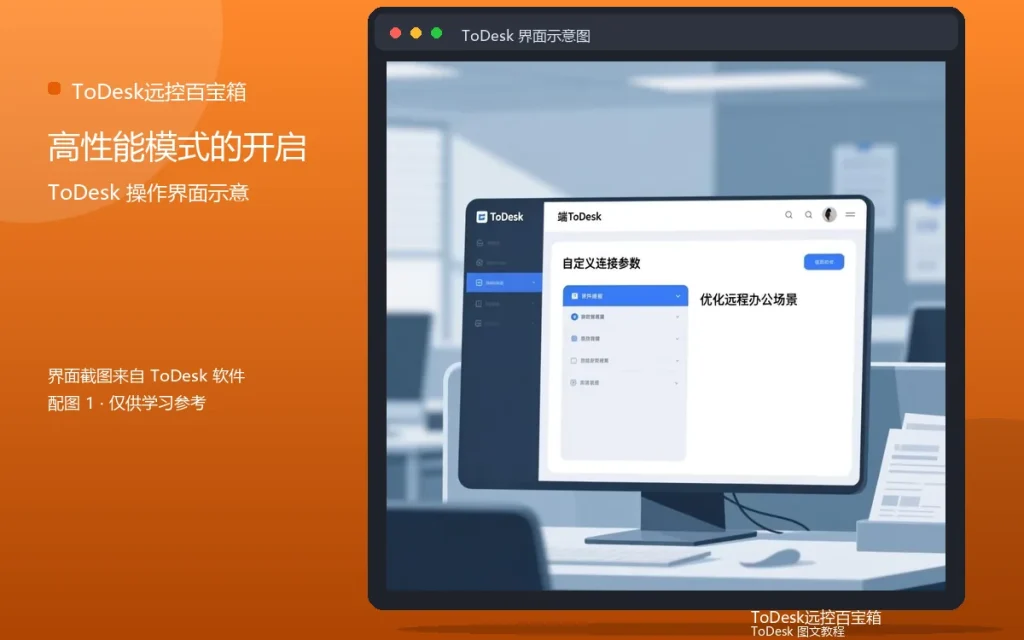
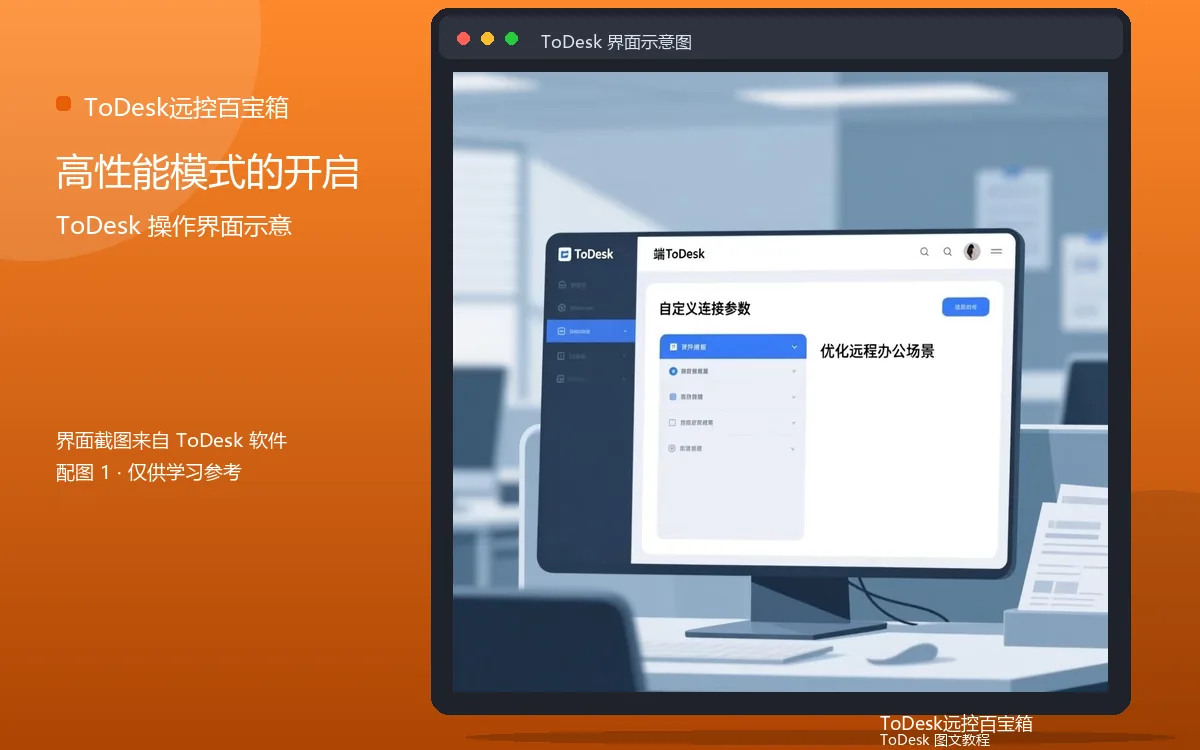
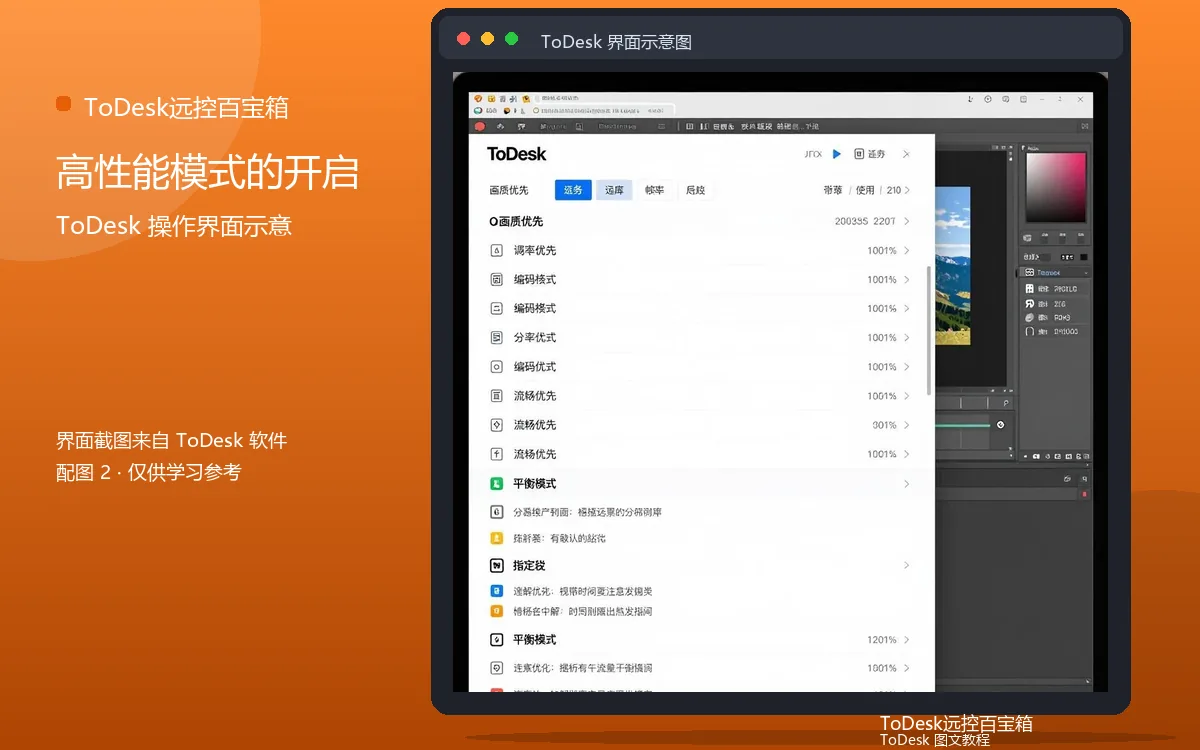
ToDesk的高性能模式,是流畅体验的进阶设置:优先性能、减少延迟。高性能模式设置,从开启到优化讲清楚。
高性能模式作用
优先保证流畅和响应,适合高要求场景。作用清楚,使用有据。
开启方法
设置或连接面板找到高性能模式,点击开启。开启到位,性能优先。
适用场景
动态操作、远程游戏、视频处理。场景合适,体验提升。
优化配合
高性能模式加网络优化,效果更好。配合到位,体验最佳。
常见问题
问:高性能耗资源?答:会,按需开启。问:高性能伤设备?答:正常使用不伤。
高性能模式是“作用-开启-场景-配合”。设置到位,流畅体验。
实用补充:多留一个联系方式
远程协助依赖网络,网络一断就失联。给协助对象多留一个联系方式,比如电话或备用聊天工具,遇到连接问题可以及时沟通,不至于干着急。
实用补充:把经验记下来
远程控制用久了,每个人都会积累一套自己的“顺手法”:哪台设备先连、哪个参数先调、哪个问题先查。把这些经验记成简单的清单,遇到问题照单排查,比临时回忆可靠得多,也方便分享给家人同事。建议用手机备忘录或笔记软件建一个“远控速查”,随时补充新经验。
实用补充:按场景准备预案
把常用的远控场景想一遍,给每个场景准备一个预案:家里断网怎么办、设备掉线怎么办、紧急文件怎么拿。预案写下来,遇到状况时照着执行,慌乱就会少很多。预案越具体,执行越不慌。
实用补充:保持软件常驻
需要随时远程连接的设备,让ToDesk保持后台运行,不要用完就退出。软件常驻能缩短连接等待时间,也能让设备保持在线状态。设置开机自启后,软件常驻基本不需要额外操作。
实用补充:关注设备电量与散热
被控端长时间运行,注意电量和散热:笔记本插电运行、清理散热口灰尘、避免高温环境。设备状态好,远控才稳定。长时间挂机的设备,更要定期检查温度。
实用补充:网络测试要做全
远程卡顿前,先做完整的网络测试:下行、上行、延迟、丢包四项都测。只测速度不看延迟,往往找不到真正的瓶颈,测全了优化才有方向。